> For the complete documentation index, see [llms.txt](https://help.sequorplatform.io/llms.txt). Markdown versions of documentation pages are available by appending `.md` to page URLs; this page is available as [Markdown](https://help.sequorplatform.io/documentacao/documentation-es/sequor-mes/capacidades.md).

# Capacidades

El módulo **Capacidades** es uno de los pilares estructurales de Sequor MES. Es responsable de definir **cómo se ejecutará cada proceso productivo en el taller de fábrica**, transformando reglas operativas, tiempos, recursos y controles en un flujo estandarizado para la operación.

Cada capacidad representa la combinación entre **producto + proceso + reglas de ejecución**, sirviendo como base para que Titan guíe al operador durante la producción y registre datos confiables.

En un único registro, la Capacidad reúne:

* Estructura del proceso productivo
* Secuencia operativa
* Tiempos de ciclo
* Materiales consumidos
* MAP (Medio Auxiliar de Proceso)
* Notas / apuntes operativos
* Checklists obligatorios
* Metas de KPI
* Habilidades requeridas
* Rutas de Producción
* Integraciones con señales IoT
* Publicación y versionado

Después de publicada, la capacidad pasa a representar la **receta operativa oficial de la fábrica**, utilizada por Titan para orientar a los operadores, validar reglas y registrar la ejecución productiva.

## 1. Acceso al módulo

En el menú principal de Sequor MES, acceda a:

**Sequor MES → Capacidad**

<figure><img src="https://918022564-files.gitbook.io/~/files/v0/b/gitbook-x-prod.appspot.com/o/spaces%2FwAMVKtJedtiJ4RrzXGfp%2Fuploads%2FOAwuWIZhWbesQBiI3U6z%2F1%20-%20Icone%20Capacidade.png?alt=media&amp;token=bedf19c4-f2ae-4f74-8950-5fd629fc356d" alt=""><figcaption><p>Ícono de Capacidad</p></figcaption></figure>

## 2. Pantalla General

La pestaña **General** concentra los datos principales de identificación de la Capacidad.

En ella se definen los datos maestros del proceso que se detallará en las etapas siguientes.

<figure><img src="https://918022564-files.gitbook.io/~/files/v0/b/gitbook-x-prod.appspot.com/o/spaces%2FwAMVKtJedtiJ4RrzXGfp%2Fuploads%2FDPhrM5Y63JyWEMDFEyOp%2Faba%20geral.png?alt=media&amp;token=b2c56312-ba92-4a3c-af61-d4166a748fd3" alt=""><figcaption><p>Pestaña General</p></figcaption></figure>

#### Campos disponibles

#### Número de la Capacidad

Código único de la capacidad registrada en el sistema.

Puede seguir la numeración interna de la empresa o el estándar automático de Sequor MES.

#### Estado

Indica la situación actual del registro:

* **Editable** → permite cambios
* **Publicado** → versión oficial liberada para uso operativo

#### Descripción

Nombre del proceso productivo.

Ejemplo:

* Fabricación de carcasa de aluminio
* Montaje final de batería
* Soldadura estructural

#### Material

Código y descripción del ítem producido por esta capacidad.

#### Versión

Número de la versión actual de la capacidad.

Actualizado automáticamente con cada nueva publicación.

#### Fecha de la Versión

Fecha de la última publicación.

#### Creado Por

Usuario responsable del registro inicial.<br>

La pestaña General define **qué se producirá**. Las siguientes etapas detallan **cómo se producirá**.

## 3. Pestaña Proceso

La pestaña **Proceso** representa el flujo operativo de la capacidad.

En ella se registran las operaciones productivas que componen el proceso.

<figure><img src="https://918022564-files.gitbook.io/~/files/v0/b/gitbook-x-prod.appspot.com/o/spaces%2FwAMVKtJedtiJ4RrzXGfp%2Fuploads%2FtJOZ0gq9KGPViSaNwCQN%2F1%20-%20processo.png?alt=media&amp;token=7da20fea-a27d-4af1-bb24-5686335bcdda" alt=""><figcaption><p>Pestaña proceso</p></figcaption></figure>

Ejemplo:

* OP10 – Mecanizado Primario
* OP20 – Taladrado y Acabado
* OP30 – Montaje Final

Cada operación puede contar con:

* Equipo responsable
* Equipo / Puesto productivo
* Operación alternativa
* Consumo manual
* Recursos y parámetros específicos
* Reglas operativas para Titan

#### Estructura de la Operación

Cada línea operativa contiene:

#### Operación

Código de la etapa productiva.

#### Descripción de la Operación

Nombre claro de la actividad ejecutada.

#### Equipo

Equipo responsable de la operación.

#### Equipo / Puesto

Máquina, línea o estación productiva donde se ejecutará la actividad.

#### Operación Padre

Permite crear jerarquías productivas cuando sea necesario.

#### Operación Alternativa

Permite configurar rutas alternativas para la ejecución.

#### Consumo Manual

Define qué materiales se reportarán manualmente durante la ejecución.

#### **Producción Paralela**

Permite la ejecución de la OP en múltiples máquinas ejecutándose simultáneamente.

#### Activado

Define si la operación está liberada para su uso.

## 4. Detalle de las Pestañas del Proceso

Al expandir una operación, el sistema pone a disposición las pestañas de parametrización operativa.

### 4.1. Tiempos

Define los tiempos estándar utilizados por la operación.

<figure><img src="https://918022564-files.gitbook.io/~/files/v0/b/gitbook-x-prod.appspot.com/o/spaces%2FwAMVKtJedtiJ4RrzXGfp%2Fuploads%2FW4GFNmUcDMZcJ7AaqLTr%2F2%20-%20tempos.png?alt=media&amp;token=ff0948a0-bf3a-41e6-b0e4-b74b06123495" alt=""><figcaption><p>Sección Tiempos</p></figcaption></figure>

#### Ejemplos

#### Tiempo de Setup

Tiempo necesario para la preparación de la máquina o puesto.

Ejemplo: 10 min

#### Tiempo de Producción

Tiempo estándar por pieza o ciclo.

Ejemplo: 1,5 min/pieza

#### Tiempo de Holgura

Margen operativo previsto.

Ejemplo: 0,5 min

#### Impacto en el sistema

Estos tiempos alimentan:

* Capacidad productiva
* OEE
* Eficiencia operativa
* Ritmo mostrado en Titan
* Planificación industrial

### 4.2. Materiales

Define los materiales consumidos por la operación.

<figure><img src="https://918022564-files.gitbook.io/~/files/v0/b/gitbook-x-prod.appspot.com/o/spaces%2FwAMVKtJedtiJ4RrzXGfp%2Fuploads%2FqhoygCsDg8QRU3yeBSto%2F3%20-%20materiais.png?alt=media&amp;token=285b8622-8051-4272-954b-4551f11c0029" alt=""><figcaption><p>Sección Materiales</p></figcaption></figure>

#### Ejemplos

* Tocho de aluminio Ø120
* Aceite soluble
* Tornillo M8
* Adhesivo estructural

#### **Campos disponibles**

#### Cantidad

Cantidad consumida por ciclo, pieza o lote.

#### Unidad

Unidad de medida.

#### Validar Cantidad

Exige confirmación de la cantidad consumida.

#### Confirmar Material

Solicita validación manual del operador.

#### Lectura

Exige lectura de código / MTU / trazabilidad.

### 4.3. MAP (Medio Auxiliar de Proceso)

Define dispositivos, herramientas o recursos auxiliares utilizados en la operación.

<figure><img src="https://918022564-files.gitbook.io/~/files/v0/b/gitbook-x-prod.appspot.com/o/spaces%2FwAMVKtJedtiJ4RrzXGfp%2Fuploads%2FgC8wVFDdWIlhQPM4I47Q%2F4%20-%20map.png?alt=media&amp;token=d80b38d0-bd95-41a4-85cb-e5076ad6d154" alt=""><figcaption><p>Sección MAP</p></figcaption></figure>

#### Ejemplos

* Dispositivo de fijación neumático
* Calibrador digital 150 mm
* Plantilla de soldadura
* Atornillador electrónico

#### Objetivo

Garantizar que el operador sepa qué recursos deben estar disponibles antes de la ejecución.

#### Activado

Define si el MAP será exigido operativamente.

### 4.4. Notas

Las **Notas** definen apuntes operativos disponibles para el operador en Titan.

Están vinculadas a estructuras previamente registradas en los módulos de apuntes.

<figure><img src="https://918022564-files.gitbook.io/~/files/v0/b/gitbook-x-prod.appspot.com/o/spaces%2FwAMVKtJedtiJ4RrzXGfp%2Fuploads%2FCBlujros8eM6Spr4GjCx%2F5%20-%20notas.png?alt=media&amp;token=23a39191-d3dc-44c6-b1d0-a309e57f17c3" alt=""><figcaption><p>Sección Notas</p></figcaption></figure>

#### Ejemplos

#### Calidad

Registro de defectos o no conformidades.

#### Paradas

Registro de causa de parada productiva.

#### Cuadrantes

Ubicación física del defecto en la pieza.

#### Funcionamiento en Titan

Durante la operación, el operador accede a los apuntes liberados para esa capacidad.

Esto garantiza la estandarización de la recopilación de datos.

### 4.5. Checklist

Define verificaciones obligatorias durante la operación.

<figure><img src="https://918022564-files.gitbook.io/~/files/v0/b/gitbook-x-prod.appspot.com/o/spaces%2FwAMVKtJedtiJ4RrzXGfp%2Fuploads%2FdCwDksmZFatflltgyfzi%2F6%20-%20checklist.png?alt=media&amp;token=80afad3d-377c-4f3e-a63b-6c48dcfdabb6" alt=""><figcaption><p>Sección Checklist</p></figcaption></figure>

#### Ejemplos

* Comprobar la fijación de la pieza
* Validar presión hidráulica
* Verificar lubricación
* Confirmar torque aplicado

#### Campos

#### Activado

Define si el checklist estará disponible.

#### Disparadores

Define cuándo se ejecutará el checklist.

<figure><img src="https://918022564-files.gitbook.io/~/files/v0/b/gitbook-x-prod.appspot.com/o/spaces%2FwAMVKtJedtiJ4RrzXGfp%2Fuploads%2Ffx50F4YehjW27RHsnKMS%2Faba%20processo%207%20checklist.png?alt=media&amp;token=9d50d0c4-e9e5-4f15-907f-56cdfbbf2be7" alt=""><figcaption><p>Disparadores del checklist</p></figcaption></figure>

Posibilidades:

* Inicio de la Orden
* Fin de la Orden
* Inicio de la Operación
* Fin de la Operación
* Inicio de Setup
* Fin de Setup
* Cambio de Turno
* Cambio de Operador
* Hora a hora
* Libre
* Cantidad Producida

#### Obligatorio

Cuando está activo, impide la continuidad sin completar.

### 4.6. Metas KPI

Permite registrar metas operativas por operación.

<figure><img src="https://918022564-files.gitbook.io/~/files/v0/b/gitbook-x-prod.appspot.com/o/spaces%2FwAMVKtJedtiJ4RrzXGfp%2Fuploads%2FR2HogulKIUZzzhSr9m9Z%2F7%20-%20metas.png?alt=media&amp;token=473eb6da-1cc3-49ad-9ce8-a7912e8573fe" alt=""><figcaption><p>Sección Metas KPI</p></figcaption></figure>

#### Ejemplos

#### OEE

* Inferior: 75
* Nominal: 82
* Superior: 90

#### Calidad

* Inferior: 95
* Nominal: 98
* Superior: 100

#### Rendimiento

* Inferior: 80
* Nominal: 90
* Superior: 100

#### Disponibilidad

* Inferior: 85
* Nominal: 92
* Superior: 100

### Objetivo

Mostrar metas en Titan y monitorear el rendimiento operativo en tiempo real.

### 4.7. Habilidades

Define capacitaciones, certificaciones o documentos requeridos para la ejecución de la operación.

<figure><img src="https://918022564-files.gitbook.io/~/files/v0/b/gitbook-x-prod.appspot.com/o/spaces%2FwAMVKtJedtiJ4RrzXGfp%2Fuploads%2FZtJtJP1ZW3Hdmt0lf1e0%2F8%20-%20habilidades.png?alt=media&amp;token=c8f0de7e-871d-4fa2-b030-8c90f7d210d5" alt=""><figcaption><p>Sección Habilidades</p></figcaption></figure>

#### Ejemplos

* NR10
* NR12
* Operación CNC
* Soldador certificado

#### Campos

#### Documento Obligatorio

Exige un documento válido.

#### Activado

Activa el requisito operativo.

#### Regla en Titan

Si está configurado, solo los operadores habilitados podrán iniciar la operación.

### 4.8. Producción Paralela

La funcionalidad de **Producción Paralela** permite que una misma operación productiva se ejecute simultáneamente en diferentes equipos, siempre que estos pertenezcan al mismo grupo de equipos configurado en el proceso.

Este recurso cubre escenarios industriales donde es necesario:

* aumento de la capacidad productiva;
* células de producción paralelas;
* equipos equivalentes;
* balanceo operativo;
* ejecución simultánea de la misma operación.

Con la Producción Paralela habilitada, Sequor MES pasa a permitir que múltiples operadores y máquinas ejecuten la misma operación de forma concurrente, manteniendo:

* control consolidado del saldo de la OP;
* trazabilidad individual por equipo;
* actualización en tiempo real del saldo productivo;
* integridad del reporte de producción.

#### Objetivo de la funcionalidad

La Producción Paralela permite distribuir la ejecución de una operación entre diferentes máquinas sin perder el control centralizado de la Orden de Producción.

El sistema consolida automáticamente toda la producción realizada por los equipos vinculados a la operación.

#### Cómo configurar Producción Paralela

La configuración se realiza directamente en la pestaña **Proceso** de la Capacidad.

#### Prerrequisitos

Para utilizar la funcionalidad:

* la operación debe contar con un **Grupo de Equipos** configurado;
* la flag **Producción Paralela** debe estar habilitada;
* los equipos equivalentes deben pertenecer al mismo grupo.

#### Grupo de Equipos

En la Producción Paralela, la configuración deja de utilizar solo un equipo específico y pasa a trabajar con un grupo de máquinas equivalentes.

<figure><img src="https://918022564-files.gitbook.io/~/files/v0/b/gitbook-x-prod.appspot.com/o/spaces%2FwAMVKtJedtiJ4RrzXGfp%2Fuploads%2Fs0HBITDBRcswynQWWn4P%2Fprod%20paralela%20-%201%20grupo%20equip.png?alt=media&amp;token=0877397d-c5e0-48a9-8417-49efb8556afa" alt=""><figcaption><p>Grupo de equipos</p></figcaption></figure>

#### Ejemplo

Grupo configurado:

`Grupo Mecanizado`

Equipos pertenecientes al grupo:

* CNC ROMI D760 01
* CNC ROMI D760 02
* CNC ROMI D760 03

Todos podrán ejecutar simultáneamente la misma operación.

#### Configuración de la Operación Paralela

En la pestaña Proceso:

* definir el Grupo de Equipos;
* habilitar la flag:
  * **Producción Paralela**

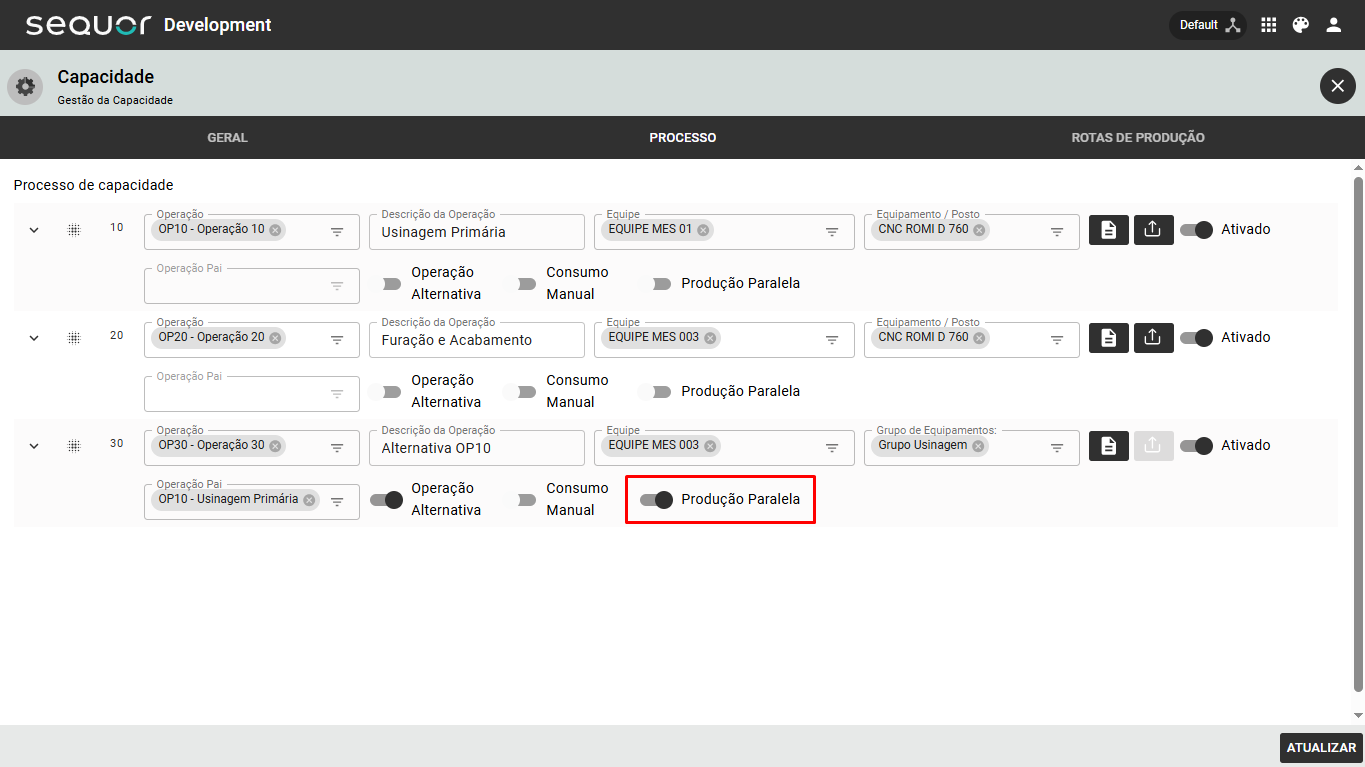
<figure><img src="https://918022564-files.gitbook.io/~/files/v0/b/gitbook-x-prod.appspot.com/o/spaces%2FwAMVKtJedtiJ4RrzXGfp%2Fuploads%2FRGRvx23nyRIVbWC3YtOt%2Fprod%20paralela%20-%202%20flag.png?alt=media&amp;token=73f1df00-8476-41ad-b1de-1dcb42737191" alt=""><figcaption><p>Flag Producción Paralela</p></figcaption></figure>

Cuando está activa:

* la operación puede iniciarse en múltiples equipos;
* el sistema controla el saldo de la operación de forma compartida;
* Titan actualiza los datos en tiempo real vía broadcast.

### 4.8.1. Operación Alternativa + Producción Paralela

La funcionalidad también admite operaciones alternativas trabajando en conjunto con producción paralela.

#### Ejemplo operativo

Operación principal:

`OP10 - Mecanizado Primario`

Operación alternativa:

`OP30 - Alternativa OP10`

La OP30 pertenece al mismo flujo productivo que la OP10, pero utiliza otro grupo de equipos.

#### Regla de disponibilidad

Cuando un equipo perteneciente al grupo de la operación alternativa inicie la ejecución:

* la operación prioritaria deja de estar disponible;
* evitando una doble ejecución concurrente en rutas incompatibles.

El mismo comportamiento ocurre en sentido inverso.

#### Funcionamiento operativo

Después de iniciar la operación:

* diferentes operadores pueden producir simultáneamente;
* cada máquina realiza sus propios reportes;
* el sistema suma automáticamente toda la producción.

#### Control consolidado del saldo de la orden

El saldo de la Orden de Producción se comparte entre todos los equipos que ejecutan la operación.

#### Ejemplo práctico

Orden de Producción:

`100 piezas`

Ejecución simultánea:

| Equipo    | Producción |
| --------- | ---------- |
| Máquina 1 | 50 piezas  |
| Máquina 2 | 50 piezas  |

Resultado:

* producción total = 100 piezas;
* saldo de la orden = 0;
* operación finalizada correctamente.

#### Actualización en tiempo real

Sequor MES realiza actualización continua vía broadcast entre los equipos activos.

Esto garantiza que:

* los operadores visualicen el saldo actualizado;
* no ocurra una producción excedente;
* el cierre de la orden sea sincronizado.

#### Control de etiquetas e informes

Aunque el saldo sea consolidado, los informes siguen registrándose individualmente por máquina.

#### Reglas importantes

* la generación de etiquetas ocurre por equipo;
* el sistema no combina la producción de dos máquinas en una sola etiqueta;
* la trazabilidad permanece individualizada.

#### Trazabilidad mantenida

Aun en ejecución paralela, el sistema sigue registrando:

* operador;
* equipo;
* hora;
* cantidad producida;
* informes realizados.

Esto garantiza una trazabilidad operativa total y auditoría industrial.

## 5. Rutas de Producción

La pestaña **Rutas de Producción** define el flujo entre operaciones productivas.

Ella determina:

* cómo la operación reporta producción
* si imprime etiquetas
* si exige aprobación
* si usa IoT
* a qué operación seguirá el flujo después de la conclusión

<figure><img src="https://918022564-files.gitbook.io/~/files/v0/b/gitbook-x-prod.appspot.com/o/spaces%2FwAMVKtJedtiJ4RrzXGfp%2Fuploads%2FQ61QaBk4Igo1U7e7FiqE%2F9%20-%20rotas%20prod.png?alt=media&amp;token=d8e9b352-2b59-4949-b5a2-e3b7a3f75415" alt=""><figcaption><p>Pestaña Rutas de Producción</p></figcaption></figure>

### 5.1. Configuraciones Generales de la Operación

#### Operación de Origen

Operación actual de la ruta.

#### Impresión

Permite la generación de una etiqueta o documento al reportar producción.

#### Impresión Automática

Imprime automáticamente según la configuración.

#### Impresora

Equipo de impresión vinculado.

#### Etiqueta

Modelo de etiqueta utilizado.

### 5.2. Reporte por Lote

Permite operar por lote en lugar de por unidad individual.

#### Campos

#### Tamaño del Lote

Cantidad que forma un lote.

#### Cant. por Ciclo

Cantidad producida por evento/ciclo.

### 5.3. Aprobación Obligatoria

Cuando se activa, exige aprobación antes de finalizar la producción.

<figure><img src="https://918022564-files.gitbook.io/~/files/v0/b/gitbook-x-prod.appspot.com/o/spaces%2FwAMVKtJedtiJ4RrzXGfp%2Fuploads%2FEi12PxvhmKbYWJojXFbS%2F10%20-%20aprov%20obr.png?alt=media&amp;token=007bc3f4-4efc-49ef-9a71-36c4cf884a2b" alt=""><figcaption><p>Aprobación</p></figcaption></figure>

Al hacer clic en el ícono de aprobación, es posible configurar:

* Equipo responsable de la aprobación
* Nivel de aprobación
* Obligatoriedad

<figure><img src="https://918022564-files.gitbook.io/~/files/v0/b/gitbook-x-prod.appspot.com/o/spaces%2FwAMVKtJedtiJ4RrzXGfp%2Fuploads%2FeAzFjsbrbjAfs0Olx32m%2Faba%20rotas%20de%20produ%C3%A7%C3%A3o%202%20aprova%C3%A7%C3%A3o%202.png?alt=media&amp;token=506a8b9a-d69e-4e1a-8e5b-e442ccba3c8d" alt=""><figcaption><p>Configuración de Aprobaciones</p></figcaption></figure>

Muy utilizado en procesos críticos, inspección o liberación de calidad.

### 5.4. Conteo Automático (IoT)

Permite capturar la producción automáticamente a través de la señal de la máquina.

Cuando se activa, el sistema pasa a utilizar la señal configurada para realizar el conteo automático.

<figure><img src="https://918022564-files.gitbook.io/~/files/v0/b/gitbook-x-prod.appspot.com/o/spaces%2FwAMVKtJedtiJ4RrzXGfp%2Fuploads%2FPBYMVqyZP9rYggoBEKIL%2F11%20-%20cont%20aut.png?alt=media&amp;token=183cb1fc-ffd7-46b7-8c09-e01b3037c5d2" alt=""><figcaption><p>Conteo Automático</p></figcaption></figure>

#### IoT Link

Define qué señal, PLC, sensor o fuente IoT se utilizará.

#### Comportamiento estándar

Cuando solo **Conteo Automático** esté activo:

* Las piezas quedan registradas como **Cargadas**
* Utilizadas para el monitoreo operativo
* No entran automáticamente como producción OK

Ideal para seguimiento visual y validación del proceso.

#### Validar Apunte

Cuando se activa junto con el conteo automático:

Cada señal recibida pasa a contar directamente como **producción OK** de la Orden de Producción.

Es decir:

* incrementa la producción de la OP
* actualiza el progreso operativo
* alimenta indicadores oficiales

Ideal para líneas automatizadas con alta confiabilidad de la señal de la máquina.

### 5.5. Cantidad Total Restringida

Limita los reportes de producción a la cantidad planificada de la Orden de Producción.

<figure><img src="https://918022564-files.gitbook.io/~/files/v0/b/gitbook-x-prod.appspot.com/o/spaces%2FwAMVKtJedtiJ4RrzXGfp%2Fuploads%2FiqEI5s64oCVHnCE7GbOd%2F12%20-%20quant%20restr.png?alt=media&amp;token=2df11d07-4afc-46a9-8eeb-eb85c7c52626" alt=""><figcaption><p>Cantidad total restringida</p></figcaption></figure>

#### Ejemplo

OP planificada para 100 piezas.

Aun existiendo rechazos o sobrantes, el sistema no permitirá reportar por encima de 100 unidades.

#### Beneficio

Evita la sobreproducción registrada en el sistema.

#### Control Basado en Piezas Buenas

Hace que el límite productivo considere solo las piezas aprobadas.

#### Ejemplo

OP = 100 piezas

Producción:

* 95 buenas
* 5 rechazadas

Aún faltarán 5 piezas buenas para completar la OP.

#### Beneficio

Muy indicado para entornos donde el objetivo productivo es entregar una cantidad neta buena.

### 5.6. Reporte por contenedor

La funcionalidad de **Reporte por Contenedor** permite realizar apuntes de producción basados en peso, utilizando contenedores configurados en el proceso y, opcionalmente, integración directa con básculas industriales vía IoT.

Esta funcionalidad fue desarrollada principalmente para procesos donde el control productivo ocurre por:

* peso;
* segregación;
* chatarra;
* scrap;
* materiales granulados;
* residuos industriales;
* materiales reciclables.

El objetivo es permitir que el operador realice el reporte productivo considerando automáticamente:

* peso bruto;
* tara del contenedor;
* peso neto efectivo;
* integración automática con báscula.

#### Objetivo de la funcionalidad

El Reporte por Contenedor permite transformar el apunte productivo en un proceso automatizado y trazable, reduciendo errores operativos y eliminando cálculos manuales de peso neto.

#### Configuración en el módulo Capacidad

La funcionalidad se habilita directamente en la pestaña **Rutas de Producción**.

#### Configuraciones necesarias

<figure><img src="https://918022564-files.gitbook.io/~/files/v0/b/gitbook-x-prod.appspot.com/o/spaces%2FwAMVKtJedtiJ4RrzXGfp%2Fuploads%2FQGLZ3BdYRMggGgudlgD6%2F13%20-%20REPORTE%20POR%20CONTENTOR.png?alt=media&amp;token=5ed25e67-9f1b-47ea-ba37-ec422aea3a0c" alt=""><figcaption><p>Reporte por Contenedor</p></figcaption></figure>

#### Habilitar la bandera:

* **Reporte por Contenedor**

#### Configurar:

* **IoT Link**

El IoT Link define qué equipo o báscula se utilizará para la integración automática del peso.

Reporte por Contenedor habilitado

#### Integración con báscula

Cuando una báscula esté integrada al proceso:

* el peso podrá recibirse automáticamente;
* el operador no necesita escribirlo manualmente;
* el sistema actualiza el valor en tiempo real.

#### Flujo estándar

Después de seleccionar la acción:

**Registrar / Segregar**

el sistema presenta:

* campo de cantidad/peso;
* selección del contenedor utilizado;
* peso integrado de la báscula (cuando se configura).

#### Selección del Contenedor

El operador debe seleccionar el contenedor utilizado en el apunte.

El sistema utiliza automáticamente:

* tara registrada del contenedor;
* cálculo del peso neto;
* descuento correcto del saldo productivo.

### 5.7. Operación Destino

Define a qué operación seguirá el flujo después de la conclusión.

<figure><img src="https://918022564-files.gitbook.io/~/files/v0/b/gitbook-x-prod.appspot.com/o/spaces%2FwAMVKtJedtiJ4RrzXGfp%2Fuploads%2Fhbz0nUHbIJorHW5s41yj%2F14%20-%20op%20destino.png?alt=media&amp;token=c87d546d-0bf1-40a3-9859-60989fadead8" alt=""><figcaption><p>Operación destino</p></figcaption></figure>

#### Campos

#### Operación de Destino

Siguiente etapa del proceso.

#### Tipo de Transición

Ejemplos:

* Secuencial
* Paralela
* Alternativa

#### Prioridad

Define la precedencia entre múltiples destinos.

### 5.8. Inclusión de Nuevas Rutas

Es posible añadir nuevas operaciones directamente en la estructura de la ruta.

<figure><img src="https://918022564-files.gitbook.io/~/files/v0/b/gitbook-x-prod.appspot.com/o/spaces%2FwAMVKtJedtiJ4RrzXGfp%2Fuploads%2Fr4ybC2NqglKtTVpst7S9%2F15%20-%20novas%20rotas.png?alt=media&amp;token=2806a066-3347-428f-9e9c-88676f43bffe" alt=""><figcaption><p>Inclusión de Ruta</p></figcaption></figure>

Esto facilita:

* expansión del proceso
* múltiples caminos productivos
* reprocesos
* paralelismo operacional

## 6. Publicación de la Capacidad

Después de completar el registro:

1. Seleccione la capacidad
2. Haga clic en **Publicar**
3. Confirme la acción

<figure><img src="https://918022564-files.gitbook.io/~/files/v0/b/gitbook-x-prod.appspot.com/o/spaces%2FwAMVKtJedtiJ4RrzXGfp%2Fuploads%2F0hoiQqB1CvO0dW5FsUCM%2F21%20-%20publicar%20capacidade%201.png?alt=media&amp;token=6ee3e3e6-c397-4f25-8ad6-bb31fb434f60" alt=""><figcaption><p>Publicar Capacidad</p></figcaption></figure>

Después de la publicación:

* la versión se vuelve oficial
* el registro deja de ser editable
* pasa a ser utilizado por Titan

## 7. Versionado

Al editar una capacidad publicada, el sistema crea una nueva versión.

<figure><img src="https://918022564-files.gitbook.io/~/files/v0/b/gitbook-x-prod.appspot.com/o/spaces%2FwAMVKtJedtiJ4RrzXGfp%2Fuploads%2Fx233xQRGp9lxUxmWD1wn%2F28%20-%20versionamento.png?alt=media&amp;token=20e74d45-51db-4d9e-9e0b-557ad6c0a3a3" alt=""><figcaption><p>Versionado de Capacidad</p></figcaption></figure>

#### Resultado

* historial preservado
* trazabilidad total
* seguridad de cambios

## 8. Historial de Versiones

Permite consultar:

* versión
* estado
* fecha
* usuario responsable

<figure><img src="https://918022564-files.gitbook.io/~/files/v0/b/gitbook-x-prod.appspot.com/o/spaces%2FwAMVKtJedtiJ4RrzXGfp%2Fuploads%2FjmoTG5TWRMcXkB7pahcV%2F29%20-%20historico%20de%20vers%C3%B5es%201.png?alt=media&amp;token=ec804d4c-7793-4613-8225-16e10f769179" alt=""><figcaption><p>Acceder al historial</p></figcaption></figure>

<figure><img src="https://918022564-files.gitbook.io/~/files/v0/b/gitbook-x-prod.appspot.com/o/spaces%2FwAMVKtJedtiJ4RrzXGfp%2Fuploads%2F42OApAllJ7gzhoiZUQ8m%2F30%20-%20historico%20de%20vers%C3%B5es%202.png?alt=media&amp;token=628a239b-8d07-44f4-914b-681f1a5b751a" alt=""><figcaption><p>Historial de versiones</p></figcaption></figure>

## 9. Beneficios del módulo Capacidades

El módulo Capacidades garantiza:

#### Estandarización Operativa

Todos ejecutan el proceso de la misma manera.

#### Integración Total con Titan

El operador recibe exactamente el flujo configurado.

#### Confiabilidad de los Datos

Tiempos, producción, consumo y calidad siguen reglas estructuradas.

#### Escalabilidad Industrial

Permite replicar procesos entre líneas, plantas y unidades.

#### Trazabilidad Completa

Todo cambio queda registrado por versión.

#### Base para la Industria 4.0

Integración con:

* IoT
* automatización
* indicadores en tiempo real
* control inteligente de producción