> For the complete documentation index, see [llms.txt](https://help.sequorplatform.io/llms.txt). Markdown versions of documentation pages are available by appending `.md` to page URLs; this page is available as [Markdown](https://help.sequorplatform.io/documentacao/documentation-es/sequor-les-wms/movimiento.md).

# Movimiento

#### **Visión general**

El documento se organizará de la siguiente forma:

* **1. Registro de Movimientos**
* **2. Registro de Depósito**
  * **2.1. Registro de Posición Fija**
  * **2.2. Registro de Stock**
* **3. App Móvil**
  * **3.1. Registro de Impresora Móvil**
  * **3.2. Almacenamiento**
  * **3.3. Fraccionamiento**
  * **3.4. Fraccionamiento con cambio de ubicación**
  * **3.5. Agregación**
  * **3.6. Reabastecimiento**

## **1. Registro de Movimientos**

El primer paso de configuración necesario es realizar las configuraciones de posibles movimientos destino para un determinado origen de movimiento. Para ello, utilizaremos la **App Rutas de Movimiento**. Esta App tiene como objetivo crear las lógicas de movimientos de acuerdo con la restricción o habilitación de orígenes para determinado destino.<br>

<figure><img src="https://918022564-files.gitbook.io/~/files/v0/b/gitbook-x-prod.appspot.com/o/spaces%2FwAMVKtJedtiJ4RrzXGfp%2Fuploads%2Fp2FhlEwgEDHMNeMteCJm%2FoPKq4tTWSPjhhPEj-rotas-de-movimento-1.png?alt=media&amp;token=dd92bed5-d335-44c5-83e2-8fc2027826ae" alt=""><figcaption><p>App Rutas de Movimiento</p></figcaption></figure>

Al hacer clic en el ícono, se abrirá la pantalla de "Configuración de rutas de movimiento".\
Esta pantalla está dispuesta de la siguiente forma:

1. En la sección izquierda, tenemos listados los movimientos destino.
2. En la sección derecha, la configuración de los posibles orígenes para realizar el movimiento destino seleccionado.<br>

<figure><img src="https://918022564-files.gitbook.io/~/files/v0/b/gitbook-x-prod.appspot.com/o/spaces%2FwAMVKtJedtiJ4RrzXGfp%2Fuploads%2FQyGGhgl48hh9gaIzB2Fc%2FFDcnv6QRd1Y8byvI-rotas-de-movimento-2.png?alt=media&amp;token=6758057e-f616-4575-82fc-3e1b3f90d991" alt=""><figcaption><p><em>Configuración de rutas de movimiento.</em></p></figcaption></figure>

Al seleccionar un movimiento destino (como en el ejemplo, 130 - Almacenamiento), en la sección de la derecha podemos habilitar cuáles orígenes permiten el movimiento hacia el almacenamiento. Para habilitar un origen basta con hacer clic en el ícono de la bandera [![](https://cloudapp.sequor.com.br/booksequor/uploads/images/gallery/2024-12/scaled-1680-/eN9DUrTlxpkE9weQ-image-1733941479463.png)](https://cloudapp.sequor.com.br/booksequor/uploads/images/gallery/2024-12/eN9DUrTlxpkE9weQ-image-1733941479463.png), de esta forma, cuando un material esté en uno de los orígenes habilitados, será posible realizar el movimiento para el almacenamiento de este material.<br>

Las demás configuraciones para otros destinos siguen el mismo patrón del presentado en el ejemplo anterior.

Después de realizar las ediciones necesarias, haga clic en **Guardar** en la esquina inferior derecha.

## **2. Registro de Depósito**

El segundo paso de configuración necesario es habilitar a las personas que ejecutarán el movimiento y almacenamiento en el respectivo Depósito.<br>

<figure><img src="https://918022564-files.gitbook.io/~/files/v0/b/gitbook-x-prod.appspot.com/o/spaces%2FwAMVKtJedtiJ4RrzXGfp%2Fuploads%2FyModtAqtTAl8O3cFlR4B%2Fx1wJiQ570YOnoMhM-image-1706803062754.png?alt=media&amp;token=366d8017-7170-436c-a8f7-e60b2756a726" alt=""><figcaption><p>App de Registro de Depósitos</p></figcaption></figure>

Después de hacer clic en el ícono, se abre la pantalla de registro en formato de "árbol" donde en el lado izquierdo de la pantalla tenemos la estructura basada en Planta>Depósito>Área>Calle>Rack>Nivel(Bin). Para el módulo de Movimientos, la configuración estará concentrada en el Depósito, siempre pensando que el sistema respeta la jerarquía, es decir, si habilita al usuario en el depósito, este quedará automáticamente habilitado en las respectivas áreas y bin.\
Para ello, se debe hacer clic en el depósito y luego en el botón de edición ![](https://cloudapp.sequor.com.br/booksequor/uploads/images/gallery/2024-02/scaled-1680-/A7oZ75hvvLC0oudu-image-1706803431235.png) para que las opciones se abran en el lado derecho de la pantalla.

<figure><img src="https://918022564-files.gitbook.io/~/files/v0/b/gitbook-x-prod.appspot.com/o/spaces%2FwAMVKtJedtiJ4RrzXGfp%2Fuploads%2FhlAjDGicoGPyX0vCPFew%2FMPDMRKDHhVwo1FYq-image-1706803205529.png?alt=media&amp;token=61cfd17c-887e-418b-aaef-c41fb79fa18f" alt=""><figcaption><p><em>Registro de Depósito</em></p></figcaption></figure>

Al abrir la opción de configuración, como en el ejemplo siguiente, la configuración se está realizando directamente en el depósito.\
En la pestaña **PERSONAL**, al hacer clic en agregar una nueva línea seleccionando e insertando una Persona o un Equipo. Después, se busca la misma en el criteria que se abre.\
Para finalizar, se marca la opción de movimiento para que pase a estar activa para poder realizar los movimientos y reabastecimientos por el **App de Movimiento Móvil**.<br>

***Haga clic en la imagen de abajo para ver el video.***

<figure><img src="https://918022564-files.gitbook.io/~/files/v0/b/gitbook-x-prod.appspot.com/o/spaces%2FwAMVKtJedtiJ4RrzXGfp%2Fuploads%2FGkbb9w3MnfFW6bOcBcoV%2FYCbrfMHOQTXPYy4m-configuracao-de-pessoa-para-recebimento-na-planta.gif?alt=media&amp;token=779f2b36-f905-409c-9bb7-ea2d5f4d8e93" alt=""><figcaption><p><em>Configuración de Permiso</em></p></figcaption></figure>

### **2.1. Registro de Stock**

Esta funcionalidad tiene como objetivo el control del stock mínimo y máximo de determinado material en una ubicación deseada. **Importante destacar**, esta opción solo está habilitada para los niveles de Área y Bin del registro de depósitos.

Para realizar el registro de stock, vaya a la pestaña **"Material"** (en el nivel de Área o Bin):

1. Seleccione el material para el que desea realizar el control de stock;
2. Active la bandera "Habilita Stock"[![](https://cloudapp.sequor.com.br/booksequor/uploads/images/gallery/2024-12/scaled-1680-/pVkxO32o4FTlUtuh-image-1733945129731.png)](https://cloudapp.sequor.com.br/booksequor/uploads/images/gallery/2024-12/pVkxO32o4FTlUtuh-image-1733945129731.png);
3. Ingrese los valores de Stock mínimo y máximo;
4. Seleccione entre las opciones: **MTU (control por volúmenes)** o **Material (control por unidad)**;

<figure><img src="https://918022564-files.gitbook.io/~/files/v0/b/gitbook-x-prod.appspot.com/o/spaces%2FwAMVKtJedtiJ4RrzXGfp%2Fuploads%2FYSIbncxE55JoeTMZm5PS%2FS0PmLmQ1rLQGpdeo-figura-6.png?alt=media&amp;token=4a7948e4-3077-4c01-a3b8-6737a5992cdd" alt=""><figcaption><p><em>Registro de Stock</em></p></figcaption></figure>

Después de realizar las configuraciones deseadas, haga clic en "Cambiar Datos". Ahora tendrá el control de stock en esta área para el material registrado; si el material llega al límite mínimo, estará disponible para reabastecimiento en la App móvil de Movimiento.

### **2.2. Registro de Posición Fija**

El Registro de posición fija tiene como objetivo que el sistema pueda sugerirle al usuario que, al realizar un movimiento de almacenamiento de un determinado material, este material sea movido a un Área o Bin específico.

**OBS:** Es importante señalar que esta opción de registro de posición fija solo se aplica a los niveles de Área y Bin.

Para realizar este registro, seleccione en el árbol de niveles de depósitos (a la izquierda) el nivel "Área" o "Bin" que desee. Vaya a la pestaña **"Material"** y seleccione el/los material(es) que desea indicar la posición fija, como en el ejemplo. Después de seleccionar el material, active la bandera [![](https://cloudapp.sequor.com.br/booksequor/uploads/images/gallery/2024-12/scaled-1680-/fx0JcGaWyn3V6cPY-image-1733943639050.png)](https://cloudapp.sequor.com.br/booksequor/uploads/images/gallery/2024-12/fx0JcGaWyn3V6cPY-image-1733943639050.png) "Posición Fija" y finalice haciendo clic en "Cambiar Datos".

<figure><img src="https://918022564-files.gitbook.io/~/files/v0/b/gitbook-x-prod.appspot.com/o/spaces%2FwAMVKtJedtiJ4RrzXGfp%2Fuploads%2FIhfnsPjmVs0t0G2Tx2Sa%2F0QChZyiOjsiLEAwF-figura-7.png?alt=media&amp;token=7661c9a2-defd-4312-9f4f-267aa160c0d3" alt=""><figcaption><p><em>Registro de Posición Fija</em></p></figcaption></figure>

### **2.3. Registro de Ubicación Fija**

El Registro de Ubicación Fija tiene como objetivo que el sistema limite al usuario, de modo que al realizar un movimiento de almacenamiento de un determinado material, este material se mueva solo a un Área o Bin específico.

**OBS:** Es importante señalar que esta opción de registro de posición fija solo se aplica a los niveles de Área y Bin.

Para realizar este registro, seleccione en el árbol de niveles de depósitos (a la izquierda) el nivel "Área" o "Bin" que desee. Vaya a la pestaña **"Material"** y seleccione el/los material(es) que desea indicar la Ubicación Fija, como en el ejemplo. Después de seleccionar el material, active la bandera [![](https://cloudapp.sequor.com.br/booksequor/uploads/images/gallery/2024-12/scaled-1680-/fx0JcGaWyn3V6cPY-image-1733943639050.png)](https://cloudapp.sequor.com.br/booksequor/uploads/images/gallery/2024-12/fx0JcGaWyn3V6cPY-image-1733943639050.png) "Ubicación Fija" y finalice haciendo clic en "Cambiar Datos".

<figure><img src="https://918022564-files.gitbook.io/~/files/v0/b/gitbook-x-prod.appspot.com/o/spaces%2FwAMVKtJedtiJ4RrzXGfp%2Fuploads%2FPVBWcDYDYnu6WyqtcISH%2FJdYq7Cl54lzrfnOO-figura-8.png?alt=media&amp;token=c3f2f09e-0bfd-47be-9e6c-1792e6bfaad1" alt=""><figcaption><p><em>Registro de Ubicación Fija</em></p></figcaption></figure>

### **2.4. Registro de Ubicación Única**

El Registro de Ubicación única tiene como objetivo que el sistema limite la ubicación para recibir solo el material seleccionado, no permitiendo el movimiento y almacenamiento de otros materiales en esta ubicación.

**OBS:** Es importante señalar que esta opción de registro de Ubicación Única solo se aplica a los niveles de Área y Bin.

Para realizar este registro, seleccione en el árbol de niveles de depósitos (a la izquierda) el nivel "Área" o "Bin" que desee. Vaya a la pestaña **"Material"** y seleccione el/los material(es) que desea indicar la Ubicación Única, como en el ejemplo. Después de seleccionar el material, active la bandera [![](https://cloudapp.sequor.com.br/booksequor/uploads/images/gallery/2024-12/scaled-1680-/fx0JcGaWyn3V6cPY-image-1733943639050.png)](https://cloudapp.sequor.com.br/booksequor/uploads/images/gallery/2024-12/fx0JcGaWyn3V6cPY-image-1733943639050.png) "Ubicación Única" y finalice haciendo clic en "Cambiar Datos".

<figure><img src="https://918022564-files.gitbook.io/~/files/v0/b/gitbook-x-prod.appspot.com/o/spaces%2FwAMVKtJedtiJ4RrzXGfp%2Fuploads%2FyOuXewkbwgVZqyuYn1eW%2FtXIL3ntORumkuGy9-figura-9.png?alt=media&amp;token=8a4ba5df-f0eb-49d4-aa37-a1b1e5291cba" alt=""><figcaption><p><em>Registro de Ubicación Única</em></p></figcaption></figure>

## **3. APP de Movimiento**

La App de Movimiento se utilizará para movimientos de materiales y registros de las asignaciones (de / para) de los mismos. Además de los movimientos, también existe la posibilidad de reabastecimiento de forma inteligente, es decir, cuando el material esté con la cantidad mínima determinada por el usuario, realizar el "disparo" automático para el reabastecimiento. Apareciendo para el usuario realizar la actividad de abastecer el material en el lugar determinado para suplir la necesidad establecida.

<figure><img src="https://918022564-files.gitbook.io/~/files/v0/b/gitbook-x-prod.appspot.com/o/spaces%2FwAMVKtJedtiJ4RrzXGfp%2Fuploads%2FTgFuGefWTDNc49lb35LG%2FatHH3MTvN8JiVBXr-image-1721327933485.png?alt=media&amp;token=22025c69-28e0-4428-a817-4e1c9de53d85" alt=""><figcaption><p><em>App Móvil de Movimiento</em></p></figcaption></figure>

La App tiene dos posibilidades de actividades:

* **Movimiento:** Después de la recepción, el material será movido y asignado al stock.
* **Reabastecimiento:** Después de la recepción, el material será movido y reabastecido en el lugar indicado.

### **3.1. Registro de Impresora Móvil**

#### **3.1.1. Configuración Impresora WEB y Móvil**

El sistema de Sequor permite que, al realizar la recepción, se pueda hacer la impresión automática de las etiquetas para la identificación de los ítems; para ello, algunas configuraciones son necesarias.\
Inicialmente, el Sequor Print Hub Client debe instalarse en el computador destino, que está conectado a la impresora.

Al abrir el archivo .exe, será dirigido a una pantalla de configuraciones.

<figure><img src="https://918022564-files.gitbook.io/~/files/v0/b/gitbook-x-prod.appspot.com/o/spaces%2FwAMVKtJedtiJ4RrzXGfp%2Fuploads%2FRU94vzGFyiRp6ZGdQk4E%2F0jaHZ9HjQoCuyThO-configuracao-print-hub.png?alt=media&amp;token=d15a6d39-f9ff-4a1b-96f3-ce13067ebe32" alt=""><figcaption><p><em>Configuraciones Sequor Print Hub</em></p></figcaption></figure>

A continuación, informaremos el paso a paso para la configuración:

1. Deje activo el "Use SSL"
2. Ingrese, en "Host", el enlace de la plataforma sin el "https\://"
3. En "Port", ingrese el valor: 80
4. Haga clic en "Load" para continuar.
5. Si la configuración está correcta, en "Tenants" estará disponible para seleccionar el registro "Sequor". Seleccione "Sequor".
6. Después de la configuración inicial, seleccione en la esquina superior derecha, en "Printers", la/s impresora/s deseada/s.
7. En la sección "EventBus", en "Host", ingrese la dirección IP del entorno web.
8. En "Port", ingrese el valor: 5672
9. Para "UserName" y "Password", ingrese en ambos: sequor
10. En la sección "Logs", en "Output", seleccione "Console" y "File"
11. Por último, haga clic en "Save" para finalizar la configuración.

#### **3.1.2. Configuración del sistema de impresión en la Plataforma**

Algunas configuraciones son necesarias para realizar el enlace de la impresora con el sistema de impresión; para ello, acceda a la app "Impresora Virtual".

<figure><img src="https://918022564-files.gitbook.io/~/files/v0/b/gitbook-x-prod.appspot.com/o/spaces%2FwAMVKtJedtiJ4RrzXGfp%2Fuploads%2FTRMGGP2Y0vUdXiEuhYGM%2FiUPOUw4ik2HJDsxx-app-impressora-virtual.png?alt=media&amp;token=64789b57-1e0a-4375-823e-dec1c6a4977a" alt=""><figcaption><p><em>App Impresora Virtual</em></p></figcaption></figure>

Al hacer clic en el ícono, se abrirá el Criteria con la lista de las impresoras ya registradas en el sistema. Existe la posibilidad de seleccionar una para edición o incluso eliminarla, y también la posibilidad de crear un nuevo registro.

Los comandos disponibles entonces en la pestaña son Insert | Edit | Delete, donde los comandos de Edit y Delete solo quedan habilitados cuando se selecciona un registro en el listado.

<figure><img src="https://918022564-files.gitbook.io/~/files/v0/b/gitbook-x-prod.appspot.com/o/spaces%2FwAMVKtJedtiJ4RrzXGfp%2Fuploads%2FUh27w7uZcli1kOyHTifU%2FXbVWGJMQQyWGPAc0-criteria-impressora.png?alt=media&amp;token=7ba6ca57-d395-442a-986e-1224d2b89398" alt=""><figcaption><p><em>Criteria Impresora Virtual</em></p></figcaption></figure>

Al hacer clic en insertar un nuevo registro, se abre la pantalla de registro, donde debemos completar los siguientes campos:

1. Nombre: Definir nombre para la impresora deseada.
2. Descripción: Ingresar descripción de la impresora.
3. Estado: Cambiar el estado si lo desea.
4. Impresora Física: Seleccione en el listado la impresora previamente registrada en Sequor Print Hub. Aquí puede verificar la "Clave" de la impresora con la "Clave" que aparece en Sequor Print Hub para evitar errores.
5. Realizadas las configuraciones, haga clic en "GUARDAR".

<figure><img src="https://918022564-files.gitbook.io/~/files/v0/b/gitbook-x-prod.appspot.com/o/spaces%2FwAMVKtJedtiJ4RrzXGfp%2Fuploads%2F1smQ7aTylYymy7jN53FL%2Fd8eBvb56z3AwUKTp-cadastro-impressora.png?alt=media&amp;token=0ed33156-c844-4109-8ecb-becab8c44a44" alt=""><figcaption><p><em>Registro de Impresora Virtual</em></p></figcaption></figure>

Listo, ahora su impresora está apta para imprimir las etiquetas.

#### **3.1.3. Configuración del sistema de impresión en el Móvil**

Al acceder al entorno móvil, puede realizar la configuración de impresiones de etiquetas. A continuación, veremos cómo realizar esta configuración.

Después de iniciar sesión, haga clic en el ícono en la esquina superior derecha para abrir la información del usuario. Luego, haga clic en "Preferencias".

<figure><img src="https://918022564-files.gitbook.io/~/files/v0/b/gitbook-x-prod.appspot.com/o/spaces%2FwAMVKtJedtiJ4RrzXGfp%2Fuploads%2FFKZIKsgJzEMe7SBbgrXK%2Fk18JHFHIv29wUttj-mobile-1%20(1).png?alt=media&amp;token=7fdc28d3-e960-4028-8b11-9e98e2be6f88" alt=""><figcaption><p><em>Configuración de impresora en el móvil</em></p></figcaption></figure>

<figure><img src="https://918022564-files.gitbook.io/~/files/v0/b/gitbook-x-prod.appspot.com/o/spaces%2FwAMVKtJedtiJ4RrzXGfp%2Fuploads%2Fy8W0lnGHz67OCkNpNEDH%2FBUhIMwmn3I8cxq2K-mobile-2.png?alt=media&amp;token=be344e0f-2c3f-4a7b-8f0e-121179543a37" alt=""><figcaption><p><em>Configuración de impresora en el móvil</em></p></figcaption></figure>

Al hacer clic en "Preferencias", aparecerá el menú "Impresora Preferida", donde seleccionaremos qué impresora debe realizar las impresiones generadas por el móvil.

<figure><img src="https://918022564-files.gitbook.io/~/files/v0/b/gitbook-x-prod.appspot.com/o/spaces%2FwAMVKtJedtiJ4RrzXGfp%2Fuploads%2FcTgAVaPQIcSUkLnkdtWb%2FRA8nfyXg0oZU17HS-mobile-3.png?alt=media&amp;token=184fb2fd-c4c2-46b9-8c41-ff6dc17cb018" alt=""><figcaption><p><em>Configuración de impresora en el móvil</em></p></figcaption></figure>

Por último, basta con seleccionar cuál debe ser la impresora destino en el listado de impresoras disponibles.

<figure><img src="https://918022564-files.gitbook.io/~/files/v0/b/gitbook-x-prod.appspot.com/o/spaces%2FwAMVKtJedtiJ4RrzXGfp%2Fuploads%2FpMcq9kGCKMjZ0UxjbKyu%2FlvRaMHDoqmN8elWG-mobile-4.png?alt=media&amp;token=d78b20be-a0f6-421d-8fa0-4264206c56d5" alt=""><figcaption><p><em>Configuración de impresora en el móvil</em></p></figcaption></figure>

#### **3.1.4. Incidencias de Impresión y Reimpresión**

Para hacer seguimiento de las impresiones, podemos verificar algunas informaciones y realizar algunas acciones por la app "Incidencias".

<figure><img src="https://918022564-files.gitbook.io/~/files/v0/b/gitbook-x-prod.appspot.com/o/spaces%2FwAMVKtJedtiJ4RrzXGfp%2Fuploads%2FzycMgJHtDoIPHoW5iLqk%2F6SeRCz2LwflkM0mg-app-ocorrencias.png?alt=media&amp;token=74fd2387-201a-4bea-8ea8-7bae102a5153" alt=""><figcaption><p><em>App Incidencias</em></p></figcaption></figure>

Al hacer clic en el ícono, se abrirá el Criteria con la lista de los registros de impresión ya realizados en el sistema. Existe la posibilidad de seleccionar un registro para edición o incluso realizar su reimpresión; para reimprimir, basta con hacer clic en el ícono [![](https://cloudapp.sequor.com.br/booksequor/uploads/images/gallery/2025-07/scaled-1680-/3M4Iae4RGuzeRmap-image-1753282274946.png)](https://cloudapp.sequor.com.br/booksequor/uploads/images/gallery/2025-07/3M4Iae4RGuzeRmap-image-1753282274946.png).

<figure><img src="https://918022564-files.gitbook.io/~/files/v0/b/gitbook-x-prod.appspot.com/o/spaces%2FwAMVKtJedtiJ4RrzXGfp%2Fuploads%2FS9RP7QgunrO9kizbbvqq%2FbgQ9jYDgJrDQ3OqP-criteria-ocorrencias.png?alt=media&amp;token=b6fde9c4-c79f-4939-8bfe-a0d2abedbba5" alt=""><figcaption><p><em>Criteria Incidencias</em></p></figcaption></figure>

Al seleccionar un registro y hacer clic en editar, tendrá acceso a algunas informaciones de este registro.

En la pestaña "CABECERA" podrá verificar algunas informaciones como, por ejemplo: Fecha y hora, N.º del MTU, cuál fue la impresora y el estado del registro.

<figure><img src="https://918022564-files.gitbook.io/~/files/v0/b/gitbook-x-prod.appspot.com/o/spaces%2FwAMVKtJedtiJ4RrzXGfp%2Fuploads%2F0GEeQ6NCTcCbolPoLf47%2FW0S52Hc8bAArWOcP-ocorrencias-1.png?alt=media&amp;token=a8efd862-b2a4-48a4-8f7a-78a491be4225" alt=""><figcaption><p><em>Incidencias</em></p></figcaption></figure>

En la pestaña "PARÁMETROS", se presentan los parámetros utilizados en la impresión.

<figure><img src="https://918022564-files.gitbook.io/~/files/v0/b/gitbook-x-prod.appspot.com/o/spaces%2FwAMVKtJedtiJ4RrzXGfp%2Fuploads%2F1EM2mvSjUcmJ7mO1hnuG%2FatukXfHeV1QYu9Sl-ocorrencias-2.png?alt=media&amp;token=98f2a643-cc02-43b5-a4eb-d06a94e09652" alt=""><figcaption><p><em>Incidencias</em></p></figcaption></figure>

En la pestaña "PAYLOAD", podemos observar el diseño de la etiqueta generada así como su payload bruto para generar la etiqueta.

<figure><img src="https://918022564-files.gitbook.io/~/files/v0/b/gitbook-x-prod.appspot.com/o/spaces%2FwAMVKtJedtiJ4RrzXGfp%2Fuploads%2FzfL72DjC9fZL795gSz1n%2FY4BIOW9vncTNV9WW-ocorrencias-3.png?alt=media&amp;token=40985e2a-09b3-424f-b958-f324bf352864" alt=""><figcaption><p><em>Incidencias</em></p></figcaption></figure>

En la pestaña "EVENTOS", podemos observar todos los eventos generados en este registro y verificar la siguiente información: Fecha y hora, estado, código del motivo y cuál fue la impresora física utilizada.

<figure><img src="https://918022564-files.gitbook.io/~/files/v0/b/gitbook-x-prod.appspot.com/o/spaces%2FwAMVKtJedtiJ4RrzXGfp%2Fuploads%2FwAp9ukIehi0KzqlHNeW2%2F1WeyERRbGKcmSHOO-ocorrencias-4.png?alt=media&amp;token=522ec0f9-7572-4dfa-b8d8-adc1b218696f" alt=""><figcaption><p><em>Incidencias</em></p></figcaption></figure>

### **3.2. Almacenamiento**

Para realizar el movimiento de almacenamiento, haga clic en el menú **"Movimiento"**. A continuación, haga la lectura del **código QR** de la etiqueta del material a ser movido.

<figure><img src="https://918022564-files.gitbook.io/~/files/v0/b/gitbook-x-prod.appspot.com/o/spaces%2FwAMVKtJedtiJ4RrzXGfp%2Fuploads%2F4n8u0sgShjdb37wcBOY6%2FLe8s93Afkn4Npvj3-imagem02.png?alt=media&amp;token=354777bb-eb76-47ae-86a4-726ed530801e" alt=""><figcaption><p><em>Seleccionar MTU</em></p></figcaption></figure>

<figure><img src="https://918022564-files.gitbook.io/~/files/v0/b/gitbook-x-prod.appspot.com/o/spaces%2FwAMVKtJedtiJ4RrzXGfp%2Fuploads%2FyxNVF0v4rP7HOD8498OH%2FlM3RBubGLYNwmSaa-imagem03.png?alt=media&amp;token=2c84caf0-f1dc-4386-a739-c7315dec6020" alt=""><figcaption><p><em>Figura ilustrativa de la etiqueta MTU</em></p></figcaption></figure>

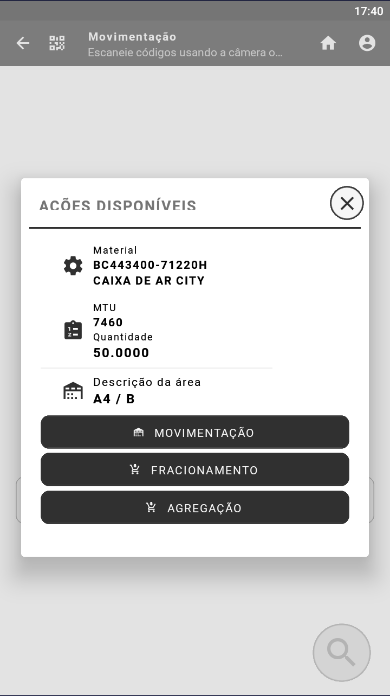
Al leer el **código QR** del material, tres opciones serán posibles:

1. Realizar el movimiento de todos los ítems del MTU.
2. Realizar el fraccionamiento de los ítems del MTU (dividir la cantidad total en nuevos volúmenes y, además, cambiar el área).
3. Realizar la agregación de otros ítems del mismo material en este mismo MTU.

Para este ejemplo, seguiremos con la **Movimiento**.

<figure><img src="https://918022564-files.gitbook.io/~/files/v0/b/gitbook-x-prod.appspot.com/o/spaces%2FwAMVKtJedtiJ4RrzXGfp%2Fuploads%2FAS8ZMtO6NFRT8sltnFS6%2FEGz5R1CzHqzEXs9k-1-acoes-disponiveis-mov.png?alt=media&amp;token=87139366-c0f5-4577-b35a-0daa4c01052e" alt=""><figcaption><p><em>Acciones disponibles</em></p></figcaption></figure>

El siguiente paso es seleccionar el destino del movimiento; para ello, haga clic en "Seleccionar Destino".

<figure><img src="https://918022564-files.gitbook.io/~/files/v0/b/gitbook-x-prod.appspot.com/o/spaces%2FwAMVKtJedtiJ4RrzXGfp%2Fuploads%2FTnRxUmj6Qp41M00jnggr%2Fxvhuh7m3fZ4DcgWN-2-selecionar-destino.png?alt=media&amp;token=670263f5-01d1-4da0-8aae-dcd965efc7ff" alt=""><figcaption><p><em>Seleccionar destino</em></p></figcaption></figure>

Después de hacer clic en "Seleccionar Destino", aparecerá para la selección la lista de áreas disponibles. Solo hay que hacer clic en la opción deseada.

<figure><img src="https://918022564-files.gitbook.io/~/files/v0/b/gitbook-x-prod.appspot.com/o/spaces%2FwAMVKtJedtiJ4RrzXGfp%2Fuploads%2FL4mE4dhLvsbkv9UldFwi%2F8Pq9wMITfOltx9zV-3-selecionar-area.png?alt=media&amp;token=24ea5ec6-ee4a-4606-a312-e44acbeaa965" alt=""><figcaption><p><em>Áreas disponibles</em></p></figcaption></figure>

Después de seleccionar el área destino, una pantalla consolidará toda la información sobre el movimiento. Para confirmar, haga clic en el ícono de guardar en la esquina inferior derecha.

<figure><img src="https://918022564-files.gitbook.io/~/files/v0/b/gitbook-x-prod.appspot.com/o/spaces%2FwAMVKtJedtiJ4RrzXGfp%2Fuploads%2FoqLYwqpGtHxznAyqt9M6%2F9tXdlliS0IU0wTVF-4-area-selecionada.png?alt=media&amp;token=d30db4a8-41dc-4028-b719-4e36f63686be" alt=""><figcaption><p><em>Verificación de información del movimiento</em></p></figcaption></figure>

Por último, aparecerá una ventana para que se confirme el movimiento. Después de la confirmación, toda la información con la nueva ubicación será actualizada para este MTU.

<figure><img src="https://918022564-files.gitbook.io/~/files/v0/b/gitbook-x-prod.appspot.com/o/spaces%2FwAMVKtJedtiJ4RrzXGfp%2Fuploads%2FBKMTU8I7q0OBMpfmQ0DK%2FNAxyDMJCB3corQdE-5-confirmar-mov.png?alt=media&amp;token=3ca2502d-9c09-40fa-8c6d-b294c8237b17" alt=""><figcaption><p><em>Confirmar movimiento</em></p></figcaption></figure>

### **3.3. Fraccionamiento**

Para realizar el fraccionamiento de un MTU (sin cambio de ubicación), haga la lectura del **código QR**. Después de la lectura, seleccione la opción **"Fraccionamiento"**.

<figure><img src="https://918022564-files.gitbook.io/~/files/v0/b/gitbook-x-prod.appspot.com/o/spaces%2FwAMVKtJedtiJ4RrzXGfp%2Fuploads%2F2rsV3q5f6Fagk1d77pLG%2Fgxma3CPxGrnVkPMv-6-acoes-fracionamento.png?alt=media&amp;token=0502c57b-b7b8-4c83-ba15-f14debe79062" alt=""><figcaption><p><em>Opción Fraccionamiento</em></p></figcaption></figure>

En la pantalla de fraccionamiento, informe la cantidad y el número de volúmenes que desea fraccionar. En el ejemplo siguiente, la cantidad de 50 unidades del MTU original se fraccionará en 5 volúmenes de 10 unidades cada uno.

Después de informar los valores, haga clic en **"Fraccionar"** y confirme la operación en la ventana que se abrirá.

<figure><img src="https://918022564-files.gitbook.io/~/files/v0/b/gitbook-x-prod.appspot.com/o/spaces%2FwAMVKtJedtiJ4RrzXGfp%2Fuploads%2F2e3XD1wDpCKm844LHhX7%2F9TVRBsFR5woZThlU-7-fracionamento.png?alt=media&amp;token=ea0f9454-ee55-4b99-a52e-9db87aea7658" alt=""><figcaption><p> <em>Fraccionamiento MTU</em></p></figcaption></figure>

Al concluir la operación, se generarán nuevos MTU de acuerdo con las configuraciones informadas.

**OBS:** Es importante señalar que esta operación solo realiza el fraccionamiento del MTU, manteniendo el área original.

### **3.4. Fraccionamiento con cambio de ubicación**

Para realizar el fraccionamiento de un MTU con cambio de ubicación, haga la lectura del **código QR**. Después de la lectura, seleccione la opción **"Fraccionamiento"**.

<figure><img src="https://918022564-files.gitbook.io/~/files/v0/b/gitbook-x-prod.appspot.com/o/spaces%2FwAMVKtJedtiJ4RrzXGfp%2Fuploads%2FVzBmq6Ir74Vpa3BWNCdA%2FvxCc1OMhwJBTHMEs-8-acoes-fracionamento-mud-area.png?alt=media&amp;token=5f3a2d7a-2d70-44b1-96b4-771d5fd3db5f" alt=""><figcaption><p><em>Opción Fraccionamiento</em></p></figcaption></figure>

En la pantalla de fraccionamiento, informe la cantidad y el número de volúmenes que desea fraccionar. En el ejemplo siguiente, la cantidad de 50 unidades del MTU original se fraccionará en 2 volúmenes de 25 unidades cada uno.

Después de informar los valores, haga clic en **"Cambiar Área y Fraccionar"** a continuación, será dirigido a la pantalla de selección del área destino.

<figure><img src="https://918022564-files.gitbook.io/~/files/v0/b/gitbook-x-prod.appspot.com/o/spaces%2FwAMVKtJedtiJ4RrzXGfp%2Fuploads%2FvpgcIVu3BJKi5Rbc9tb1%2FBOt4KuS5zl0FoNbn-9-mudar-area-e-fracionar.png?alt=media&amp;token=3fb10f1c-dde3-40f8-a948-fc79838e837a" alt=""><figcaption><p><em>Cambiar área y fraccionar</em></p></figcaption></figure>

Seleccione el área destino para los nuevos MTU que se generarán a partir del fraccionamiento.

<figure><img src="https://918022564-files.gitbook.io/~/files/v0/b/gitbook-x-prod.appspot.com/o/spaces%2FwAMVKtJedtiJ4RrzXGfp%2Fuploads%2FM8pYjH5oWcOq6Imzxjmf%2Fv1jKagVJbuKLqSOf-10-selecionar-area.png?alt=media&amp;token=278316c1-47de-48a7-a8d4-d36827ee4fa4" alt=""><figcaption><p><em>Seleccionar área</em></p></figcaption></figure>

Al seleccionar el área, aparecerá una nueva ventana para la confirmación de la operación. Haga clic en "Sí" para finalizar.

<figure><img src="https://918022564-files.gitbook.io/~/files/v0/b/gitbook-x-prod.appspot.com/o/spaces%2FwAMVKtJedtiJ4RrzXGfp%2Fuploads%2FkEoN1W18JZOmqJMxEhyq%2FnJ0Xz5lyBnFnxiZr-11-confirmar-fracionamento-e-mudanca-area.png?alt=media&amp;token=bd796277-092d-4f1e-8815-96c143627f70" alt=""><figcaption><p><em>Confirmación</em></p></figcaption></figure>

Al concluir la operación, se generarán nuevos MTU de acuerdo con las configuraciones informadas y las nuevas áreas destino.

### **3.5. Agregación**

Para realizar la agregación de un MTU (sin cambio de ubicación), haga la lectura del **código QR**. Después de la lectura, seleccione la opción **"Agregación"**.

<figure><img src="https://918022564-files.gitbook.io/~/files/v0/b/gitbook-x-prod.appspot.com/o/spaces%2FwAMVKtJedtiJ4RrzXGfp%2Fuploads%2FURzBYC74gQOn8oQWi1GT%2FA9j1EQBRRcutCHKl-12-opccao-agregacao.png?alt=media&amp;token=5450d35a-6096-4c80-ba16-b6ecac97c433" alt=""><figcaption><p><em>Opción Agregación</em></p></figcaption></figure>

En la pantalla de agregación, informe la cantidad de ítems del MTU que desea agregar a otro MTU. En el ejemplo siguiente, la cantidad de 25 unidades del MTU original se agregará en su totalidad a otro MTU.

Después de informar los valores, haga clic en **"Agregación"**. Una nueva ventana se abrirá para que realice la lectura del **código QR** del otro MTU.

<figure><img src="https://918022564-files.gitbook.io/~/files/v0/b/gitbook-x-prod.appspot.com/o/spaces%2FwAMVKtJedtiJ4RrzXGfp%2Fuploads%2FC2XLKIrZRPjqfscggklR%2FdsTje4Cw5yRGRyS9-13-quantidade-agreg.png?alt=media&amp;token=888aed64-4025-4e6b-b2bd-5983893c062f" alt=""><figcaption><p><em>Agregación MTU</em></p></figcaption></figure>

Después de realizar la lectura, la información del segundo MTU aparecerá para verificación. Para finalizar la operación, haga clic en **"Agregación"**.

<figure><img src="https://918022564-files.gitbook.io/~/files/v0/b/gitbook-x-prod.appspot.com/o/spaces%2FwAMVKtJedtiJ4RrzXGfp%2Fuploads%2FIEg4TJukBcEAzweRAtp8%2FKjKHw3qkG9GgNIj5-14-qr-mtu-agreg.png?alt=media&amp;token=76f214aa-174b-4a6b-9dd3-0f5a2b0d7e2b" alt=""><figcaption><p><em>Confirmar Agregación</em></p></figcaption></figure>

Después de concluir la operación, la etiqueta MTU se actualizará con la cantidad total.

### **3.6. Reabastecimiento**

Esta funcionalidad tiene como objetivo realizar el balance de stock para las Áreas o Bins que tengan la bandera "Habilita Stock" activada en el registro de depósitos.

Al acceder a la App móvil de Movimiento, haga clic en **"Reabastecimiento"**. La pantalla del criteria con el listado de las áreas aparecerá; para continuar con el reabastecimiento, seleccione el área deseada.

<figure><img src="https://918022564-files.gitbook.io/~/files/v0/b/gitbook-x-prod.appspot.com/o/spaces%2FwAMVKtJedtiJ4RrzXGfp%2Fuploads%2FbQkhKzY4c4bjKz54HEAE%2FDTIXbCqZgvOtemnd-reabastecimento-1.png?alt=media&amp;token=01a94fcc-437b-408c-809d-9cac7bf5c741" alt=""><figcaption><p><em>Selección de área para reabastecimiento</em></p></figcaption></figure>

Después de realizar la selección del área deseada, se presentará el listado de los materiales disponibles para reabastecimiento. Es importante recordar que el reabastecimiento puede ocurrir tanto por "Material" (conteo por unidad) como por MTU (conteo por volúmenes). Seleccione el material deseado para continuar con el reabastecimiento.

<figure><img src="https://918022564-files.gitbook.io/~/files/v0/b/gitbook-x-prod.appspot.com/o/spaces%2FwAMVKtJedtiJ4RrzXGfp%2Fuploads%2FOgoiExLZHnZH4TRcOqma%2FVpyiPEX9A1eRTgPB-reabastecimento-2.png?alt=media&amp;token=f4c3d1ed-dbd4-4ae0-bc9f-7841128a8337" alt=""><figcaption><p><em>Selección de material para reabastecimiento</em></p></figcaption></figure>

En este siguiente paso, tiene dos opciones:

1. Al hacer clic en **"Seleccionar MTU"**, será dirigido a los MTU disponibles de este material para realizar el reabastecimiento.
2. Realizar la lectura del código QR de un MTU específico directamente al hacer clic en el ícono de código QR en la esquina inferior de la pantalla.

<figure><img src="https://918022564-files.gitbook.io/~/files/v0/b/gitbook-x-prod.appspot.com/o/spaces%2FwAMVKtJedtiJ4RrzXGfp%2Fuploads%2Flixu93KxrhBrRiQVx5mp%2FurM7iY5JYucUCIFK-reabastecimento-3.png?alt=media&amp;token=2949b1ca-97d5-43db-9b0d-7c2dc735e46d" alt=""><figcaption><p><em>Selección de MTU</em></p></figcaption></figure>

Después de seleccionar el MTU, será necesario realizar las siguientes validaciones:

1. Ubicación de origen del MTU.
2. Número del MTU.
3. Ubicación de destino (área de reabastecimiento).

<figure><img src="https://918022564-files.gitbook.io/~/files/v0/b/gitbook-x-prod.appspot.com/o/spaces%2FwAMVKtJedtiJ4RrzXGfp%2Fuploads%2FO9W8eMGfJZp62QQecn21%2FH3aV9jVcByeCOA5X-reabastecimento-5.png?alt=media&amp;token=d06a97c4-39ae-4851-81a2-42257d6b30b8" alt=""><figcaption><p><em>Validaciones MTU y Áreas</em></p></figcaption></figure>

Con las validaciones realizadas, las opciones de **Movimiento** y **Fraccionamiento** estarán disponibles para concluir el proceso. Para mover todos los ítems del MTU, haga clic en "Movimiento". Para reabastecer solo una parte del MTU, haga clic en fraccionamiento e informe la cantidad deseada.

<figure><img src="https://918022564-files.gitbook.io/~/files/v0/b/gitbook-x-prod.appspot.com/o/spaces%2FwAMVKtJedtiJ4RrzXGfp%2Fuploads%2FjmTxiNWq9qGQRSb9eQ2w%2FUTkvHv1sURUH9K9t-reabastecimento-6.png?alt=media&amp;token=a28355cd-eb79-4068-afe5-8d50ddea2701" alt=""><figcaption><p><em>Confirmación del proceso</em></p></figcaption></figure>