> For the complete documentation index, see [llms.txt](https://help.sequorplatform.io/llms.txt). Markdown versions of documentation pages are available by appending `.md` to page URLs; this page is available as [Markdown](https://help.sequorplatform.io/documentacao/documentation-es/registros/registros-backoffice/registro-de-checklist.md).

# Registro de checklist

#### Cree su lista de verificación

El módulo **Lista de verificación** de Sequor MES permite que la industria cree listas de verificación configurables para ser ejecutadas en el piso de planta, integradas con Titan (captura).\
Estas listas de verificación se utilizan para:

* **Validación de configuraciones**
* **Verificaciones de inicio y fin de operación**
* **Inspecciones de calidad**
* **Rutinas de mantenimiento autónomo**
* **Verificaciones de seguridad**
* **Inspecciones documentales y visuales**

La configuración de la lista de verificación es totalmente flexible y permite agregar operaciones, etapas y características (ítems de verificación) con diferentes tipos de respuesta.

## 1. Acceso al módulo

En el menú principal de Sequor MES, acceda a:\
**Registros → Lista de verificación**

<figure><img src="https://918022564-files.gitbook.io/~/files/v0/b/gitbook-x-prod.appspot.com/o/spaces%2FwAMVKtJedtiJ4RrzXGfp%2Fuploads%2FQuj8n9sYexXn913fXCD2%2F1%20-%20icone.png?alt=media&amp;token=7b9156c9-e8b3-4c07-a976-593f42507c94" alt=""><figcaption><p>Ícono de Registro de Lista de Verificación</p></figcaption></figure>

### **1.1. Pantalla Inicial**

Al acceder al módulo, el usuario visualiza el listado de listas de verificación existentes.

**Campos mostrados:**

* Número de la Lista de Verificación
* Descripción
* Activado
* Creado por

Desde esta pantalla, es posible:

* Crear nueva lista de verificación
* Editar lista de verificación existente
* Duplicar
* Activar/Desactivar
* Filtrar registros
* Abrir historial

<figure><img src="https://918022564-files.gitbook.io/~/files/v0/b/gitbook-x-prod.appspot.com/o/spaces%2FwAMVKtJedtiJ4RrzXGfp%2Fuploads%2F6ZObwy5QdJbgXDAOpFLq%2F2%20-%20tela%20criteria.png?alt=media&amp;token=79928c05-0733-455a-911e-523fc4c90bcb" alt=""><figcaption><p>Pantalla Criteria - Registro de Lista de Verificación</p></figcaption></figure>

## **2. Creación de Lista de Verificación**

### 2.1. Pestaña **Encabezado**

En esta etapa, se definen los datos generales de la lista de verificación.

#### **Campos:**

* **Número de la Lista de Verificación**\
  Generado automáticamente, pudiendo ser modificado según la regla del cliente.
* **Descripción de la Lista de Verificación**\
  Nombre de identificación interna.\
  *Ejemplo:* “Configuración de mecanizado”.
* **Categoría de la Lista de Verificación**\
  Clasificación usada para organización y filtros.
* **Activado**\
  Define si la lista de verificación estará disponible para uso en Titan.

<figure><img src="https://918022564-files.gitbook.io/~/files/v0/b/gitbook-x-prod.appspot.com/o/spaces%2FwAMVKtJedtiJ4RrzXGfp%2Fuploads%2FESzOI8COir2Fj3una4gU%2F3%20-%20aba%20cabe%C3%A7alho.png?alt=media&amp;token=4aa697e7-38e1-4d6e-81e3-3db67f34fd0e" alt=""><figcaption><p>Pestaña Encabezado - Registro de Lista de Verificación</p></figcaption></figure>

> **Importante:**\
> Una lista de verificación solo aparece en Titan cuando está **activada** y vinculada a una capacidad o operación.

### **2.2. Pestaña Operaciones**

En esta pestaña se registran las **operaciones** que componen la lista de verificación.\
Cada lista de verificación puede tener **una o varias operaciones**, y cada operación puede contener **múltiples características (ítems)**.

#### **2.2.1 Agregar Nueva Operación**

Al hacer clic en **“Agregar Nueva Operación”**, se abre el panel de creación.

<figure><img src="https://918022564-files.gitbook.io/~/files/v0/b/gitbook-x-prod.appspot.com/o/spaces%2FwAMVKtJedtiJ4RrzXGfp%2Fuploads%2FR7e65dPBgEdstdUxDCJt%2F4%20-%20aba%20opera%C3%A7%C3%B5es.png?alt=media&amp;token=5dfa6a08-69ba-4b1f-b68e-4fe69fb4c64c" alt=""><figcaption><p>Pestaña Operaciones - Agregar Nueva Operación</p></figcaption></figure>

#### **Campos de la Operación:**

* **Nombre de la Operación**\
  Nombre técnico o código.\
  *Ej.:* SETUP-USI
* **Descripción de la Operación**\
  Explica el objetivo de esa etapa.\
  *Ej.:* Configuración de Mecanizado Primario
* **Tamaño de la Muestra**\
  Cuántos registros deben ser respondidos en Titan para validar esta operación.

> *Ejemplo:* En operaciones de inspección por muestreo, puede ser necesario analizar 5 piezas.

<figure><img src="https://918022564-files.gitbook.io/~/files/v0/b/gitbook-x-prod.appspot.com/o/spaces%2FwAMVKtJedtiJ4RrzXGfp%2Fuploads%2F2qHF7VAkkvTHIfDLNjza%2F5%20-%20preenchimento%20opera%C3%A7%C3%A3o.png?alt=media&amp;token=151dc97e-ac86-4f00-bf2f-be8e887b9bfb" alt=""><figcaption><p>Pestaña Operaciones - Datos de la Operación</p></figcaption></figure>

Después de guardar, la operación aparece a la izquierda como un bloque expandible.

### **2.3. Características (Ítems de la Lista de Verificación)**

Dentro de cada operación, pueden registrarse tantas características como sean necesarias.

Para agregar una característica, haga clic en el ícono **“+”** dentro de la operación.

A partir de ahí, se muestran los campos de configuración.

<figure><img src="https://918022564-files.gitbook.io/~/files/v0/b/gitbook-x-prod.appspot.com/o/spaces%2FwAMVKtJedtiJ4RrzXGfp%2Fuploads%2FcwgjrYY1hEe4z6rba9H2%2F6%20-%20adicionando%20caracter%C3%ADsticas.png?alt=media&amp;token=422bd3c0-b842-4148-912c-77c8867bcec1" alt=""><figcaption><p>Pestaña Operaciones - Agregar Características</p></figcaption></figure>

#### **Campos Generales de la Característica**

* **Nombre de la Característica**
* **Descripción de la Característica**
* **Nombre de la Variable** (utilizado por Titan y reportes)
* **Severidad** (Bajo / Medio / Alto)
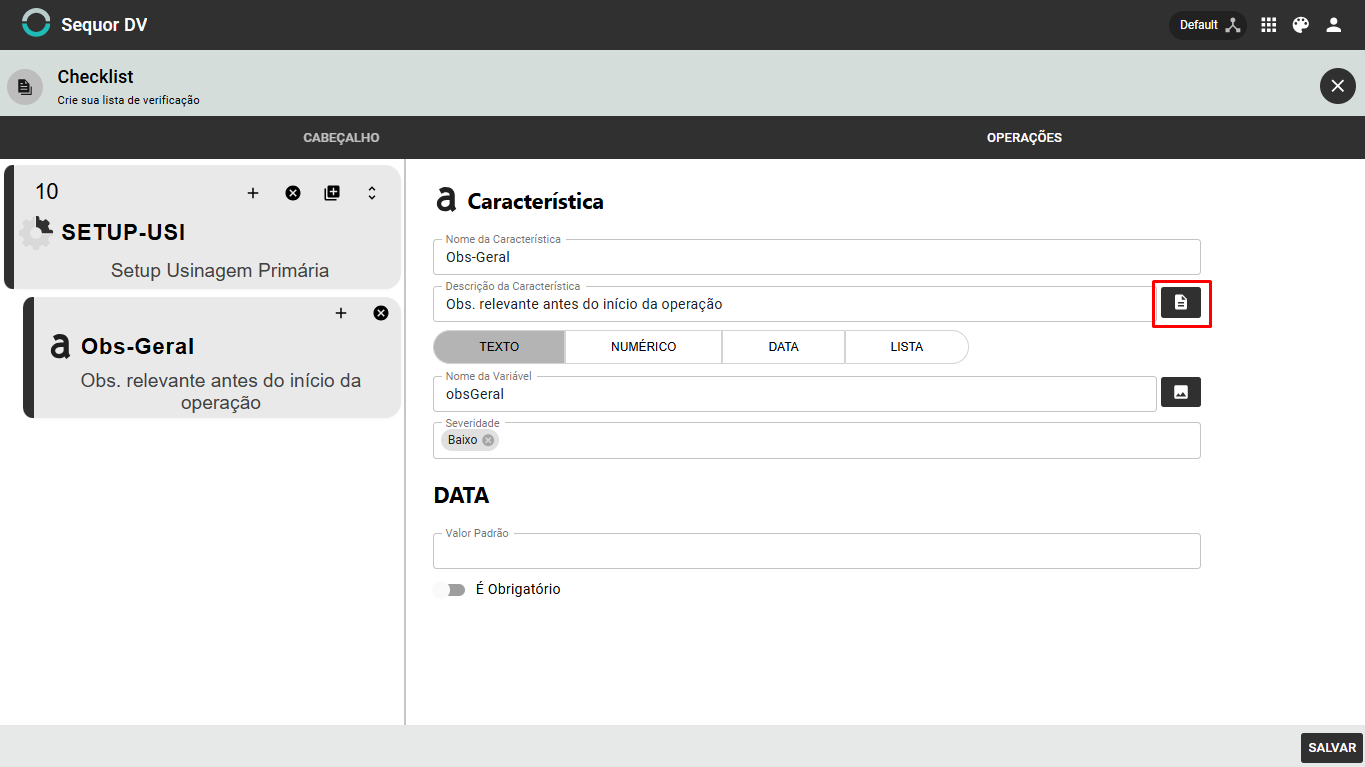
* **Descripción Larga** (editor de texto con imágenes y formato)
* **Adjuntos / Imágenes de Referencia** (útil para instrucciones visuales)

### **2.4. Tipos de Características**

La lista de verificación admite 4 tipos de respuesta:

#### **2.4.1. Tipo Texto**

Utilizado para respuestas libres, descripciones, observaciones o comentarios.

**Ejemplo:**

* Nombre: Obs-General
* Descripción: Observación relevante antes del inicio de la operación
* Severidad: Bajo
* Obligatorio: Sí

<figure><img src="https://918022564-files.gitbook.io/~/files/v0/b/gitbook-x-prod.appspot.com/o/spaces%2FwAMVKtJedtiJ4RrzXGfp%2Fuploads%2FDU3AAHHZ2tCPj2QUFnLO%2F7%20-%20caracteristica%20texto.png?alt=media&amp;token=a10905e9-fd4e-4234-b24c-88a7215ea620" alt=""><figcaption><p>Pestaña Operaciones - Característica Tipo Texto</p></figcaption></figure>

#### **2.4.2. Tipo Numérico**

Usado para mediciones o verificaciones cuantitativas.

#### **Campos adicionales:**

* **Nominal** (valor de referencia)
* **Límite Inferior**
* **Límite Superior**
* **Validar Límite** (si está activado, Titan bloquea valores fuera del intervalo)
* **Obligatorio**

**Ejemplo:**

* Nombre: Presión-Hidr
* Descripción: Presión del Sistema Hidráulico
* Nominal: 100
* Límites: 85 a 110
* Severidad: Alto

*Uso típico:* temperatura, torque, presión, espesor, consumo, altura, peso, etc.

<figure><img src="https://918022564-files.gitbook.io/~/files/v0/b/gitbook-x-prod.appspot.com/o/spaces%2FwAMVKtJedtiJ4RrzXGfp%2Fuploads%2FzskxiG2EjA1ADUSTUyCv%2F12%20-%20caracteristica%20numerica.png?alt=media&amp;token=5434fdea-6bc8-40ea-ac7c-afa08c163fdd" alt=""><figcaption><p>Pestaña Operaciones - Característica Tipo Numérico</p></figcaption></figure>

#### **2.4.3. Tipo Fecha**

Usado para registrar fechas importantes de la operación.

**Ejemplo:**

* Nombre: Cambio-FluidoCorte
* Descripción: Último cambio del fluido de corte
* Obligatorio: Sí
* Severidad: Medio

La interfaz presenta un **selector de calendario** para facilitar el llenado.

<figure><img src="https://918022564-files.gitbook.io/~/files/v0/b/gitbook-x-prod.appspot.com/o/spaces%2FwAMVKtJedtiJ4RrzXGfp%2Fuploads%2FImKgyUSacFBJKCX3XVzB%2F13%20-%20caracteristica%20data.png?alt=media&amp;token=1d8cf408-445f-4a04-9cf9-7e4db00bc889" alt=""><figcaption><p>Pestaña Operaciones - Característica Tipo Fecha</p></figcaption></figure>

#### **2.4.4. Tipo Lista**

Utilizado para respuestas estandarizadas.

El usuario puede registrar opciones como:

* OK
* NOK
* N/A
* Ajustado
* Limpieza Realizada
* No Aplica

También es posible marcar un **valor predeterminado**.

**Ejemplo:**

* Nombre: Fijación-Pieza
* Descripción: Condición de la Fijación de la Pieza
* Opciones: OK (predeterminado), NOK
* Severidad: Alto

<figure><img src="https://918022564-files.gitbook.io/~/files/v0/b/gitbook-x-prod.appspot.com/o/spaces%2FwAMVKtJedtiJ4RrzXGfp%2Fuploads%2F3molCOuBENF0zuU9aLuq%2F15%20-%20caracteristica%20lista.png?alt=media&amp;token=dc7301cb-ae33-4bf0-ab82-3ab89334b13a" alt=""><figcaption><p>Pestaña Operaciones - Característica Tipo Lista</p></figcaption></figure>

## **3. Recursos Adicionales**

### **3.1. Descripción Larga**

Al hacer clic en el ícono del editor de texto, el usuario puede:

* Insertar texto con formato
* Crear instrucciones detalladas
* Crear listas, tablas, títulos
* Insertar orientaciones de seguridad o notas técnicas

Ideal para listas de verificación complejas o operaciones críticas.

<figure><img src="https://918022564-files.gitbook.io/~/files/v0/b/gitbook-x-prod.appspot.com/o/spaces%2FwAMVKtJedtiJ4RrzXGfp%2Fuploads%2F1RcjznAYpT2eSd8wiWEe%2F8%20-%20descri%C3%A7%C3%A3o%20longa%2001.png?alt=media&amp;token=f0072daf-f9aa-4c17-ac0f-26863c856829" alt=""><figcaption><p>Pestaña Operaciones - Descripción Larga</p></figcaption></figure>

### **3.2. Adjuntar Imágenes/Documentos**

El botón de imagen permite subir:

* Fotos de la máquina
* Fotos de referencia
* Diagramas
* Alertas visuales
* Orientaciones paso a paso

Las imágenes/documentos se muestran en Titan para orientar al operador.

<figure><img src="https://918022564-files.gitbook.io/~/files/v0/b/gitbook-x-prod.appspot.com/o/spaces%2FwAMVKtJedtiJ4RrzXGfp%2Fuploads%2FwWB9b9cLKaxjIeSVFdLL%2F10%20-%20imagem%20ou%20documento%2001.png?alt=media&amp;token=5658d94a-1fae-4fb5-b0b7-e7195b6e0a31" alt=""><figcaption><p>Pestaña Operaciones - Adjuntar imágenes/documentos 01</p></figcaption></figure>

<figure><img src="https://918022564-files.gitbook.io/~/files/v0/b/gitbook-x-prod.appspot.com/o/spaces%2FwAMVKtJedtiJ4RrzXGfp%2Fuploads%2FoMOJiQ2A2NBRsCFtvlbC%2F11%20-%20imagem%20ou%20documento%2002.png?alt=media&amp;token=d8484af2-01a4-4be7-9e44-4cfd92e99a06" alt=""><figcaption><p>Pestaña Operaciones - Adjuntar imágenes/documentos 02</p></figcaption></figure>

### **3.3. IoT Link**

Al configurar IoT Link es posible traer señales directamente de los equipos para informar resultados en la lista de verificación de manera automática. \
Para ello, primero se debe informar cuál es el equipo (previamente registrado como Device en Sequor IoT) e informar el nombre de la variable que debe ser leída en IoT para buscar los valores.<br>

Esta funcionalidad está disponible para Características de tipo Texto y Numérico.

<figure><img src="https://918022564-files.gitbook.io/~/files/v0/b/gitbook-x-prod.appspot.com/o/spaces%2FwAMVKtJedtiJ4RrzXGfp%2Fuploads%2FZhKWm9Wc9rOc5wzRma2m%2F17%20-%20IoT.png?alt=media&amp;token=ac1bb99d-b6ef-45ef-b772-798e344c7836" alt=""><figcaption><p>IoT Link</p></figcaption></figure>

## **4. Acciones de la Operación / Característica**

Disponibles en el menú superior de la operación:

* **Duplicar operación**
* **Mover**
* **Expandir/ocultar**
* **Eliminar**

Las mismas funciones existen para las características.

<figure><img src="https://918022564-files.gitbook.io/~/files/v0/b/gitbook-x-prod.appspot.com/o/spaces%2FwAMVKtJedtiJ4RrzXGfp%2Fuploads%2FwNG7DW65e1Eq3A6Kz98L%2F16%20-%20bot%C3%B5es%20de%20a%C3%A7%C3%A3o%20opera%C3%A7%C3%B5es.png?alt=media&amp;token=a9fbe7de-0862-4d7b-8368-c044b1daff65" alt=""><figcaption><p>Pestaña Operaciones - Botones de Acción</p></figcaption></figure>

## **5. Guardado y Finalización**

Después de registrar todas las operaciones y características:

1. Haga clic en **GUARDAR**
2. La lista de verificación estará disponible para vincularla a:
   * Capacidades
   * Operaciones del flujo de producción
   * Reglas de aprobación

Y aparecerá automáticamente en Titan cuando se active en el proceso productivo.